Bruno | 6 Octubre, 2008
Capture Fox es una extensión de Firefox que va a resultarnos muy útil a la hora de grabar un proceso en el navegador. Es realmente fácil de instalar y no solo nos permitirá grabar lo que sucede en Firefox, sino que también el sonido. Sin duda, una extensión de este estilo es mucho más cómoda que un programa, ya que contaremos con ella en nuestro navegador y muy a mano.

Una vez instalada la extensión, aparecerá un icono en la parte derecha de la barra de estado del navegador. Una vez que activemos la aplicación con solo un click, se desplegara un pequeño meno que nos permitirá comenzar, pausar, o detener la grabación. Además cuenta con otras opciones que nos permitirán seleccionar el área de grabación y la calidad del video.
Vía: DosBit
Enlace: Capture Fox
Bruno | 30 Septiembre, 2008
Le llegó el turno a Mozilla Firefox de poder contar con Google Toolbar 5, la nueva beta de la conocida barra de herramientas que Google había lanzado en el pasado para Internet Explorer.
Esta nueva beta es muy similar a su semejante en Internet Explorer. Pero cuenta con algunas funciones extras como: integración con el Bloc de Notas de Google, soporte técnico para gadgets con anuncios emergentes, sincronización de preferencias entre varios ordenadores y permite la creación de varios perfiles para la opción de auto completado. También veremos que carece de algunas funciones respecto a la versión anterior, pero no se alarmen, que las mismas han sido descartadas porque Mozilla Firefox ya cuenta con ellas.

Si seguimos comparando ambas barras de herramientas, veremos que el modelo de Firefox es totalmente personalizable, y podremos añadirle todas las funciones de Google, como Gmail, marcadores, la opción “voy a tener suerte” y la integración con Google Docs. Lo malo es que no contaremos con la sincronización de favoritos entre Firefox y Google Bookmarks, lo cuál es algo muy práctico, aunque podemos contar con Mozilla Weave en su reemplazo.
Vía: Genbeta
Enlace: Google Toolbar 5
Bruno | 29 Septiembre, 2008
Hace un tiempo, Danilo ya había hablado sobre como cambiar de pestañas en Firefox de manera más visual gracias a un programa llamado Ctrl-Tab haciendo referencia al comando utilizado para cambiar de pestañas comúnmente.
Hoy les presento otra aplicación descargable para hacer que la simple función de cambiar de pestañas sea mucho más elegante y vistosa. Esto lo lograremos gracias a una extensión de Firefox llamada FoxTab, que modificará totalmente la interfaz del comando Ctrl-Tab para cambiar las pestañas.

Como dije anteriormente, para utilizar esta opción, debemos mantener presionado el comando Ctrl-Tab, pero no mas de eso, no podemos manejar nada con el mouse lo cual sería muy cómodo. Aunque es posible hacerlo, pero bajo el comando Ctrl+Q.
Por el momento esta extensión está disponible solamente para Windows, pero los creadores de la misma han afirmado que están trabajando en versiones para Mac y Linux. Como es una versión de prueba, para descargarlo, es nesasario registrarse en la web de Mozilla.
FoxTab es totalmente personalizable y cuenta con cinco estilos diferentes:
Stack o Pila

Wall o Pared

Grid o Cuadricula

Row o Fila

Circle o Circulo

Vía: Genbeta
Enlace: FoxTabs
Bruno | 29 Septiembre, 2008
Si bien muchos usuarios actualmente han optado por Google Chrome, la mayoría combinan el uso de este con Firefox, utilizando Chrome solo en algunos sitio por cuestiones de la seguridad que ofrece el mismo. Este cambio constante de ventanas para pasar de un navegador a otro puede ser un poco tedioso, pero para esto surgió una extensión llamada Open In Google Chrome, que nos permitirá hacer este traspaso con tan solo un click.

Instalar esta aplicación es muy sencillo. Luego de descargarlo, la instalación buscará el ejecutable de Google Chrome para que cada ves que deseemos usar esta función, Chrome se se ejecute y abra el enlace deseado.
Gracias a esta aplicación vamos a poder combinar rápidamente ambos navegadores sin ningún problema y de manera muy cómoda.
Vía: Incubaweb
Enlace: Open In Google Chrome
Luis | 27 Septiembre, 2008
FireFox 3 de por si es muy bueno en cuanto a la velocidad de tiempo en que se cargan las páginas, y ahora con algunos sencillos consejos, usted puede aumentar aún más dicha velocidad, incluso a casi más del doble, en unos cuantos pasos.
- Habilitar el Pipeline: El Pipeline es una técnica agresiva que les deja enviar múltiples solicitudes el servidor antes de que cualquier respuesta sea recibida, a menudo reduciendo el tiempo de carga de la página. Para hacerlo, escriba about:config en la barra de dirección, haga doble click en network.http.pipelining y network.http.proxy.pipelining entonces sus valores son puestos a verdadero, luego doble click en network.http.pipelining.maxrequests y pone esto a 8.
- Rápido Render: Los sitios grandes toman más tiempo en cargarse, así que por default FireFox intentará mostrar lo que está recibiendo cada .012 segundos.Nosotros podemos ayudarle a incrementar ese transporte más rápido. Escriba about:config y de Enter, luego pulsa el botón derecho del mouse (ctrl-click para usuarios de Mac) en algún sitio en la ventana y selecciona [Nuevo]> [Número]. Escriba content.notify.interval como su nombre de preferencia, escriba 500000 y luego Ok.
Click con el botón derecho otra vez en la ventana y seleccione [Nuevo]>[Booleano]. Esta vez establezca el valor a content.notify.ontimer y pongalo en True.
- Carga Más rápida: Si usted no ha movido su ratón o no ha tocado el teclado durante 0.75 segundos (el umbral de interruptor de contenido) entonces Firefox entra una frecuencia baja de interrupción, que quiere decir que su interfaz se hace menos sensible, pero sus cargas de página son más rapidas. Reducir el umbral de interruptor de contenido puede mejorar el funcionamiento. Para eso hacer lo siguiente: Escriba about:config y presione Enter, haga click con el botón derecho en la ventana y seleccionar [Nuevo]>[Número]. Escriba content.switch.threshold, establezca como valor 250000 y presione [Ok] para terminar.

- Sin interrupciones: Hay que tener mucho cuidado con esta (y con todas…si notas que algo no esta funcionando bien, retorna los parámetros a los valores por default).Este paso consite que que Firefox deja de hacer caso de acontecimientos de interfaz de usuario totalmente hasta que la página actual haya sido descargada. Esto es un poco drástico ya que Firefox podría permanecer insensible por algún tiempo. Para probar esto hacer lo siguiente: Escriba about:config, la presione Enter, dar click con el botón derecho en la ventana y selecciona [Nuevo]>[Booleano]. Escriba content.interrupt.parsing y ponga el valor a Falso y luego dar Ok.
- Blockear Flash: Animaciones de Flash en Pop Ups están por todas partes, apareciendo sobre el contenido que usted en realidad quiere leer. Por suerte hay una solución muy fácil. Instale la extensión Flashblock (flashblock.mozdev.org)y esto bloqueará todos los applets de Flash de la carga, entonces las páginas web se mostrarán mucho más rápidamente. Y si usted descubre algún contenido de Flash que no es completamente inútil, simplemente presionar su lugar para descargar y ver el Applet normal.
- Aumentar el tamaño del cache: Cuando navega por la web, Firefox guarda las imágenes y archivos de los sitios que visita, en la memoria local, donde rápidamente pueden ser recuperados si usted visita de nuevo la misma página. Si usted tiene mucha RAM (2 GIGABYTES o más), permita que Firefox mejore el tiempo de acceso ya que si usted con regularidad vuelve a esas páginas entonces usted puede mejorar el funcionamiento aumentando este tamaño de almacenamiento en Caché. Escriba about:config y presione Enter, luego pulse el botón derecho del ratón en cualquier parte de la ventana y selecciona {Nuevo]>[Número]. Escriba browser.cache.memory.capacity, y dele valor de 65536 y finalize con Ok, luego reinicie su navegador para conseguir un Caché aumentado.
- Habilitar el TraceMonkey: TraceMonkey es un nuevo agregado de Firefox que convierte el lento Javascript en un super rápido código x86, y hace que corran algunas funciones hasta 20 veces más rápido que la versión actual. Esto está todavía en proceso de correción(debuging)así que no está disponible para descargarlo del Firefox regular aún, pero si usted está dispuesto a tomar el riesgo entonces hay un modo fácil de probarlo. Instale el último agregado en construcción (enlace), ejecutelo, y escriba about:config en la barra de dirección y presione Enter. Escriba JIT en la caja de texto, luego presione dos veces el ratón en javascript.options.jit.chrome y en javascript.options.jit.content para cambiar sus valores a True, y listo! usted tiene la carga de Javascript más rápida hasta ahora.
- Comprimir los datos: Si usted tiene una conexión lenta de Internet entonces esto puede parecer usted nunca conseguirá Firefox pueda funcionar correctamente, pero esto no es necesariamente verdadero. Instale Toonel.net y este applet inteligente de Java desviará su tráfico de web por su propio servidor, comprimiéndolo al mismo tiempo, así hay mucho menos para descargar. Y esto aún puede comprimir JPEGs permitiéndole reducir su cantidad. Todo esto ayuda a cortar su transferencia de datos, útil si usted está sobre una cuenta limitada de 1 gigabyte por mes, y puede mejorar el doble la velocidad de navegación.
Vía: Techradar.com
Danilo | 19 Agosto, 2008
Capturar la pantalla es una tarea que se realiza cotidianamente por aquellas personas que tienen un nivel un poco más elevado que el “básico”. Digo esto porque existen muchas personas que ni saben que se puede hacer esto (ni conocen la existencia de programas y la tecla Impr Pant que realiza la tarea fácilmente).
En este artículo les propongo probar 4 complementos de Firefox que hacen, básicamente, lo anteriormente descripto:
- Screengrab: realiza capturas de pantalla completas de una Web en formato vertical. Además, nos da la opción de almacenar directamente la porción de la página que querramos, toda, o solo la parte visible. Es el que uso yo, y realmente me ha dado muy buenos resultados.
- Fireshot: además de realizar capturas de pantalla, se puede editar y moficiar las imágenes una vez capturadas.
- Kwout: es bastante completo, y tiene muchas opciones de configuración.
- Page saver: cuenta con dos versiones, una paga y otra gratuita. De la segunda podemos destaco su simplicidad y por su utilidad.
Vía: PortafolioBlog
Danilo | 24 Julio, 2008
Firefox es uno de los mejores navegadores de los últimos tiempos. Si bien al instalarlo no disponemos de grandes funcionalidades, tiene la capacidad de adaptarse a las necesidades de cada usuario.
¿Por qué digo esto? Porque Firefox puede “mutar” (mediante complementos, plugins o extensiones) incorporando todas las funcionalidades que el usuario requiera para su uso. Así un desarrollador web tiene extensiones que les son muy útiles, y una persona que no hace más que navegar por YouTube, Google y páginas similares también tiene complementos y plugins que mejoran su uso. Para los que aún no estén convencidos de ésto, los invito a darse una vuelta por la sección de Extensiones de GrupoGeek.
Ahora veremos una extensión que encontré hace algunos días en geek.luauf.com, que se llama Ctrl-Tab. Esta extensión, como algunos imaginarán, hace más visual y ameno el cambio de pestañas de Firefox (esto es, cuando pasamos de una pestaña a la otra).
Con [Ctrl+Tab], en Firefox, cambiamos a la siguiente pestaña (si le agregamos también el [Shift] pasamos a la anterior). Con Ctrl-Tab este pasaje deja de ser brusco como es de costumbre, siengo algo así:

Como ven, queda bastante más llamativo y vistoso; y nos permite previsualizar lo que hay en cada una a fin de que sea mas intuitivo.
Aún así, si por cuestiones de velocidad queremos seguir manteniendo esta idea de cambiar bruscamente y sin rodeos de pestaña, podremos utilizar [Ctrl+Re Pág] y [Ctrl+Av Pág] para cambiar a la anterior y posterior pestaña respectivamente; ya que Ctrl-Tab tiene efecto sólo para lo que su nombre indica.
Enlace: Ctrl-Tab
Santiago | 3 Julio, 2008
Groowe Firefox Toolbar, es una barra de herramientas que nos permitirá realizar búsquedas en los motores más populares de Internet, además de otros sitios tales como portales de descargas, compras online, bolsas de empleo, etc.
Pero, creo que casi todos los usuarios de Firefox sabemos que, este excelente navegador, cuenta con una por defecto. Entonces, ¿cuál es la utilidad de esta barra?. A eso nos referiremos más abajo, pero, para adelantar algo, podremos decir que Groowe Firefox Toolbar lleva importantes ventajas.

La misma, además de contar con soporte para una mayor cantidad de motores automáticamente integrados, cuenta con un interesantísimo abanico de herramientas y funcionalidades propias de cada uno de ellos, a las que podremos acceder mediante un simple clic en el botón correspondiente de la barra.
Las opciones de configuración de Groowe nos permiten, además de todas estas características, la posibilidad de elegir entre todos los motores de búsqueda integrados, para mostrar sólo nuestros favoritos en el desplegable.
Enlace: Groowe Firefox Toolbar
Danilo | 1 Julio, 2008
Los huevos de pascua o Easter Eggs son funciones ocultas que muchos programas tienen y que se invocan a través de ciertas combinaciones de teclado o clicks del mouse, y que tienen una funcionalidad distinta a la del programa.
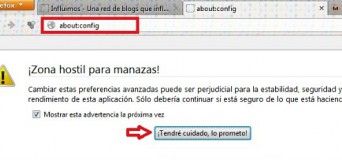
El navegador Mozilla Firefox siempre ha tenido varios huevos de pascua a lo largo de sus distintas versiones, y Firefox 3 no es la excepción. La forma de acceder a ellos es muy sencilla, solo deben escribir en la barra de direcciones alguna de las siguientes líneas:
| about:mozilla |
 |
| about:robots |
| about:config |
| about:cache |
| about:credits |
| about:license |
| about:buildconfig |
Para mi gusto personal, la más graciosa fue about:config, la más rara o llamativa fue about:robots y la que más me gustó fue about:mozilla. Esta última me incentivó a buscar el significado de la frase, aunque a simple vista no sea muy dificil de comprender. En Wikipedia encontré una breve pero interesante historia de este famoso Libro de Mozilla.
Enlace:Libro de Mozilla